Svaka stara fotografija predstavlja riznicu, fragment naših uspomena koji s vremenom riskira izblijedjeti. Restauracija fotografija idealan je način da oživite svoje uspomene, no može biti teška. Korištenjem pravih alata i odgovarajućih metoda možemo oživjeti sliku zamračenu godinama i preinakama.
Koristite Reimagine MyHeritage za obnavljanje starih fotografija
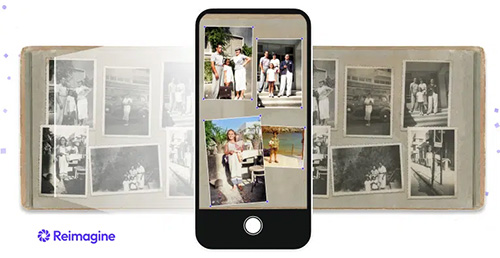
Retuširanje starih fotografija u osnovi zahtijeva znanje o fotografiji i softver za uređivanje slika. Međutim, sada možete obnoviti svoje stare slike bez da zapravo posjedujete te vještine zahvaljujući aplikaciji Reimagine by MyHeritage.
Reimagine integrira umjetnu inteligenciju sposobnu skenirati cijele stranice fotoalbuma. Kada mu pošaljete fotografije, alat MyHeritage obnavlja ih i poboljšava njihovu kvalitetu. Može dodati boju fotografijama koje su izvorno crno-bijele. Također možete snimati audiozapise kako biste ispričali priču o svakoj fotografiji.
Reimagine je dostupan na Androidu i iOS-u i podržava sljedeće jezike:
- Engleski
- Francuski
- Njemački
- Talijanski
- Španjolski
- Nizozemski
- Danski
- Portugalski (Brazil)
- Švedski
- Norveški
- Finski
Aplikacija za restauraciju slika može automatski otkriti pojedinačne fotografije i izrezati ih. Zatim ih možete pažljivo pohraniti ili podijeliti s članovima obitelji.
Postupak korištenja
- Preuzmite aplikaciju Reimagine i registrirajte se ili se prijavite koristeći svoj MyHeritage račun
- Pritisnite gumb Više na dnu početnog zaslona kako biste skenirali ili uvezli svoje fotografije
- Zatim pritisnite “Završi” kako biste pristupili slikama koje ste upravo skenirali
- Koristite značajke za izmjenu boja i poboljšanje slika
- Spremite fotografije nakon izmjena
Recenzije korisnika aplikacije Reimagine MyHeritage
Aplikacija Reimagine tvrtke MyHeritage oduševljava korisnike svojim inovativnim značajkama i ima ukupnu ocjenu 4,9 od 5 na Apple Storeu. Neki korisnici cijene učinkovitost aplikacije, osobito kada je riječ o poboljšanju starih crno-bijelih fotografija. Drugi smatraju aplikaciju zabavnom i osobito korisnom za skeniranje albuma. Osim toga, spominju se problemi s povezivanjem i manje poteškoće pri potpunom retuširanju slika, no programeri ih brzo ispravljaju.
Zašto restaurirati stare fotografije?
Stare i požutjele fotografije mnogo su više od samih slika. One su tihi svjedoci naše povijesti, prošlih trenutaka koji su oblikovali našu sadašnjost. Retuširanje starih slika omogućuje vam da sačuvate tu baštinu, tu vezu s vašim precima i događajima koji su obilježili njihove živote.
Obnavljanjem svojih starih fotografija možete, na primjer, pokazati svojim najmilijima najbolje trenutke iz svoje prošlosti. Zapravo, to je način da se budućim generacijama prenese opipljiva slika prošlosti. To im omogućuje da se na dubok i osoban način povežu sa svojim korijenima.
Odvojite stare fotografije pomoću drugih modernih alata za obradu slika
Osim MyHeritageovog Reimagine, postoje i moderni alati za restauraciju starih fotografija.
Fotor
Fotor je također internetski alat za restauraciju fotografija koji oživljava uspomene. Ovaj alat omogućuje vam digitalizaciju vaših dragocjenih fotografija jednostavnim skeniranjem. Zahvaljujući naprednoj tehnologiji temeljenoj na umjetnoj inteligenciji, Fotor nudi brzo i učinkovito rješenje za retuširanje i revitalizaciju tih fotografija.
Evo koraka koje trebate slijediti kako biste najbolje iskoristili ovaj alat:
- Idite na web-stranicu Fotor i kliknite na gumb “Obnovi fotografiju odmah”. Odaberite i uvezite fotografiju koju želite obnoviti.
- U lijevom izborniku kliknite na alat “AI Enlarger”. Fotor će zatim automatski poboljšati i ispraviti vašu sliku u roku od nekoliko sekundi.
- Kada je proces restauracije dovršen, kliknite na “Primijeni”.
- Zatim možete preuzeti svoju poboljšanu sliku u visokoj rezoluciji (300 dpi) u JPG ili PNG formatu.
PhotoWorks
Za obnavljanje starih fotografija oštećenih ogrebotinama i pukotinama, PhotoWorks je također idealna opcija. Bez da ste profesionalni fotograf, možete slijediti ove korake kako biste brzo obnovili svoje stare slike.
- Skenirajte svoju staru fotografiju ravnim skenerom kako biste dobili visokokvalitetnu digitalnu kopiju. Ako nemate skener, fotografirajte fotografiju fotoaparatom ili pametnim telefonom i prenesite je na svoje računalo.
- Preuzmite i instalirajte besplatnu probnu verziju programa PhotoWorks. Nakon instalacije otvorite svoju skeniranu fotografiju u programu.
- Ako vaša fotografija ima nepravilnosti (istrošene ili poderane kutove), upotrijebite alat “Orezivanje” (Crop) kako biste uklonili ta oštećena područja.
- Za ispravljanje manjih nepravilnosti upotrijebite alat za korekciju. Za veće poderotine upotrijebite pečat za dupliciranje.
- Za povećanje oštrine detalja idite na karticu “Oštrina” i prilagodite klizač količine.
- Za oživljavanje boja povećajte zasićenje, živost i kontrast
Adobe Photoshop
Zbog svog širokog raspona alata i značajki, Adobe Photoshop Express često se smatra najboljim alatom za restauraciju fotografija. Ovaj alat zahtijeva minimalno znanja, ali uz malo vježbe možete uspješno restaurirati svoje fotografije.
- Počnite digitalizacijom stare fotografije pomoću skenera kako biste dobili visokokvalitetnu digitalnu verziju.
- Pokrenite Adobe Photoshop i otvorite svoju skeniranu fotografiju odlaskom na Datoteka > Otvori.
- Dupilirajte izvorni sloj kako biste sačuvali netaknutu kopiju fotografije.
- Upotrijebite alat za korekciju (Corrector) za ispravljanje malih nesavršenosti, mrlja ili ogrebotina.
- Za više oštećena područja upotrijebite alat za dupliranje (duplication pad) za uklanjanje oštećenih dijelova.
- Idite na Slika > Postavke > Razine ili Krivulje kako biste prilagodili svjetlinu, kontrast i boje.
- Koristite filtar za poboljšanje (Enhancement) kako biste poboljšali oštrinu detalja.
- Kada ste zadovoljni, spremite restauriranu fotografiju odabirom izbornika Datoteka > Spremi kao.
Osim Adobe Photoshopa, i drugi besplatni programi kao što su Gimp, Photofiltre ili Picas nude jednostavne i učinkovite opcije za uređivanje slika.
Savjeti za očuvanje kvalitete restauriranih fotografija
Pohrana
Nakon obnove starih fotografija, ne zaboravite pravilno ih pohraniti kako biste održali njihovu kvalitetu. Da biste to učinili, pohranite svoje fotografije na mreži u oblaku ili na računalu kako biste ih mogli ispisati u bilo kojem trenutku. Nakon ispisa, odaberite metalne ili kartonske kutije, stavljajući bezkiselinski papir između svake fotografije. Te se kutije mogu pohraniti u ormar, ladicu ili čak ispod kreveta. Pobrinite se da odabrano mjesto nije previše vruće, prehladno ili previše vlažno.
Izbjegavajte mjesta poput potkrovlja, podruma ili garaže, koja su podložna oscilacijama temperature i vlažnosti. Za optimalno očuvanje, ne koristite spremnike izrađene od recikliranih materijala, poput kutija za cipele, jer oni dugoročno neće sačuvati vaše fotografije.
Održavanje restauriranih fotografija
Redovito održavanje vaših restauriranih fotografija jednako je važno. Koristite posebne naljepnice na fotografijama koje će vam omogućiti da lako ispravite pogreške bez oštećivanja slike. Ako želite izložiti fotografije u dnevnom boravku ili spavaćoj sobi, razmislite o korištenju digitalnih okvira za fotografije. Također, pobrinite se da imate čiste, suhe ruke prilikom rukovanja fotografijama. To će spriječiti prijenos masnoće ili prljavštine na slike.